
YouTubeで英語と日本語の字幕を同時に表示する方法
英語のYouTube動画を見ていて、英語の字幕と日本語の字幕を両方出したいと思ったことはありませんか。
YouTubeの字幕メニューで選べる字幕は、一度に1つだけです。この記事では、YouTubeの標準機能でできることと、Chrome拡張機能「Framebite」で英語と日本語の字幕を同時に表示する手順を説明します。
YouTubeの標準機能でできること
パソコン版のYouTubeでは、次の手順で字幕を日本語に切り替えられます。
- プレーヤー右下の設定(歯車のアイコン)をクリックします。
- 「字幕」を開き、「自動翻訳」を選びます。
- 言語の一覧から「日本語」を選びます。
この方法では、英語の字幕が日本語に置き換わります。英語と日本語を同時に表示することはできません。
また、YouTubeの自動翻訳は字幕の表示単位ごとに訳すため、文の途中で区切られて意味がつながりにくいことがあります。
Framebiteで英語と日本語の字幕を同時に表示する
Framebiteは、外国語のYouTube動画を日本語で理解するためのChrome拡張機能です。原文の字幕と日本語訳を並べて表示する「二言語字幕」があります。
- ChromeウェブストアからFramebiteを追加します。
- YouTubeで英語の動画を開きます。
- プレーヤーのコントロールバーにあるFramebiteのボタンをクリックします。
- 「字幕表示」を開き、「二言語」を選びます。初めて使うときは、GoogleまたはAppleアカウントでのログインが必要です。
- 同じメニューの「翻訳先」が「日本語」になっていることを確認します。
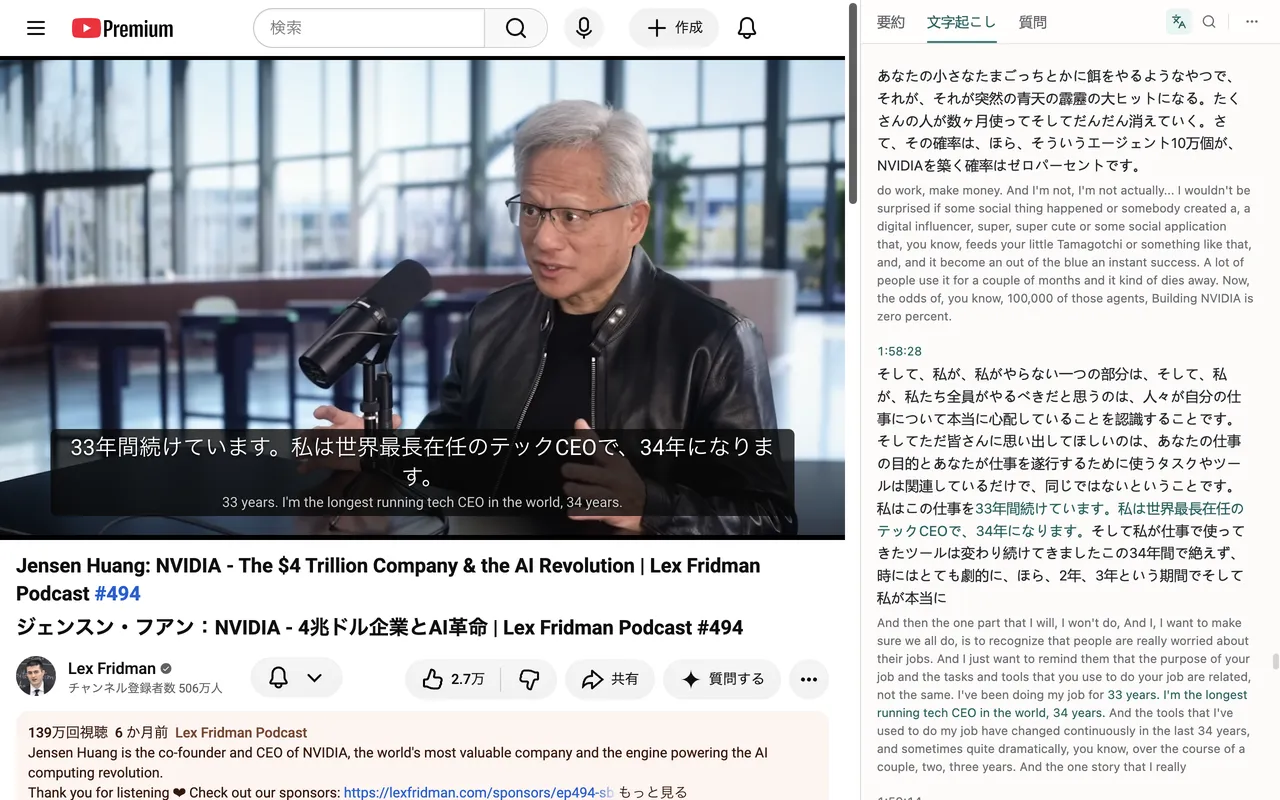
日本語訳(上)と英語の原文(下)が並んで表示されます。右側のパネルの「文字起こし」では、字幕全文を二言語で読めます。
「字幕表示」では、次の4つを切り替えられます。
| 表示 | 内容 |
|---|---|
| オフ | 字幕を表示しません |
| 元の字幕 | 英語の字幕だけを表示します |
| 二言語 | 日本語訳と英語の字幕を並べて表示します |
| 訳のみ | 日本語訳だけを表示します |
Framebiteの二言語字幕の特徴
- 一文ずつ訳します。 自動生成字幕は文の区切りを整えてから訳すので、文の途中で途切れにくく、意味がつながります。
- 作成者の日本語字幕があれば、それを使います。 動画の作成者が日本語字幕を用意している場合は、その字幕を訳文として表示します。AI翻訳は使わず、ポイントも消費しません。メニューの「訳文」から、作成者の字幕とAI翻訳を切り替えられます。
- 再生したところから順に訳します。 動画全体を一度に訳すのではなく、再生している部分を訳していきます。
料金
二言語字幕は無料プランでも使えます。
- Free:1日100ポイント(毎日日本時間午前9時にリセット)。字幕翻訳だけに使う場合、動画およそ40〜60分ぶんが目安です(字幕の量によって変わります)。
- Pro:毎月25,000ポイント。字幕のない動画でも、高精度字幕を作成できます(月1,000分)。
ポイントは、要約・字幕翻訳・ページ翻訳・質問で共通して使えます。詳しくは料金をご覧ください。
よくある質問
スマートフォンでも使えますか?
この記事の手順は、パソコン版のGoogle Chrome向けです。
字幕がない動画でも使えますか?
二言語字幕は、動画の字幕(自動生成字幕を含む)を翻訳して表示します。字幕がない動画では、Proプランで高精度字幕を作成すると使えるようになります(公開動画のみ)。ほかのユーザーがすでに作成した高精度字幕は、無料プランでも使えます。